
※本記事はプロモーションを含みます。
※本記事は情報提供を目的としており、特定の金融商品への勧誘や投資助言を目的とするものではありません。投資判断はご自身の判断と責任で行ってください。
※本記事はプロモーションを含みます。
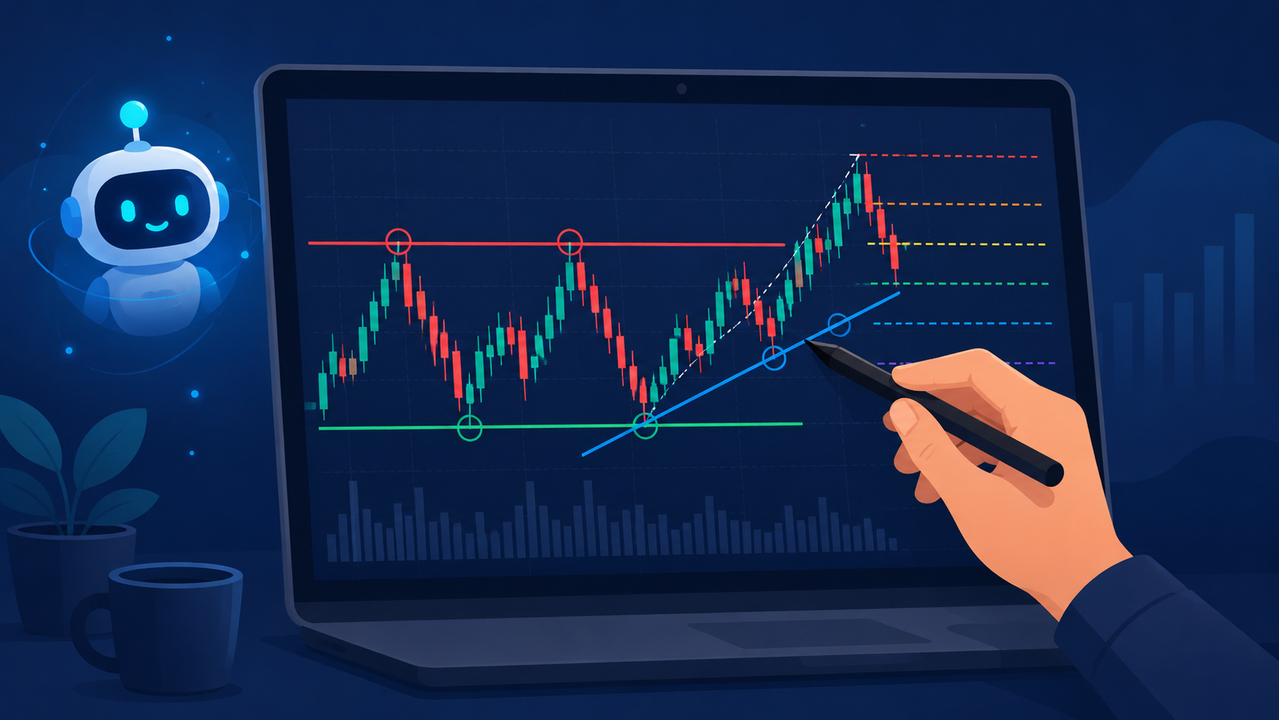
AIに相談しながら改善している株式投資ツールに、チャート上へ手書きで線を引ける機能を追加しました。
これまでのツールでは、移動平均線やピボット水平線のように、自動で計算できる情報をチャートへ表示していました。候補銘柄を見つけるにはそれだけでも助かります。ただ、実際にチャートを見ていると「この高値を超えられるか」「この安値を割ると怖いか」「フィボナッチで見たらどのあたりまで押しているか」を、自分の目で線として残したくなる場面があります。
今回は、AI株式投資ツールのチャートに支持線、抵抗線、トレンドライン、フィボナッチを手書きで残せるようにした改善記録です。
- チャート上に水平線を引き、支持線や抵抗線として残せるようにした
- 2点クリックでトレンドラインとフィボナッチリトレースメントを表示できるようにした
- 描いた線を銘柄別にブラウザへ保存し、リロード後も復元できるようにした
チャート判断をAIに丸投げせず、自分で線を引ける余白がほしかった
AI株式投資ツールを作っていると、つい自動判定を増やしたくなります。買い候補、リスク管理、決算前の確認、バックテスト。画面上にいろいろな情報が出るようになるほど、便利にはなっていきます。
でも、チャートを見る作業まで全部を自動化したいわけではありません。
特に支持線や抵抗線は、同じ価格帯を見ても、人によって線を置く場所が少し変わります。直近高値を重視するのか、何度も止まっている価格帯を見るのか、出来高を合わせて見るのかで、線の意味が変わるからです。
そこで今回は、AIに抵抗線や支持線を判定してもらう前に、まず自分で線を引ける機能を作ることにしました。
投資ツール全体を構築している今までの経緯は以下の記事で参照できます。
チャート上に手書きで線を描くための方針
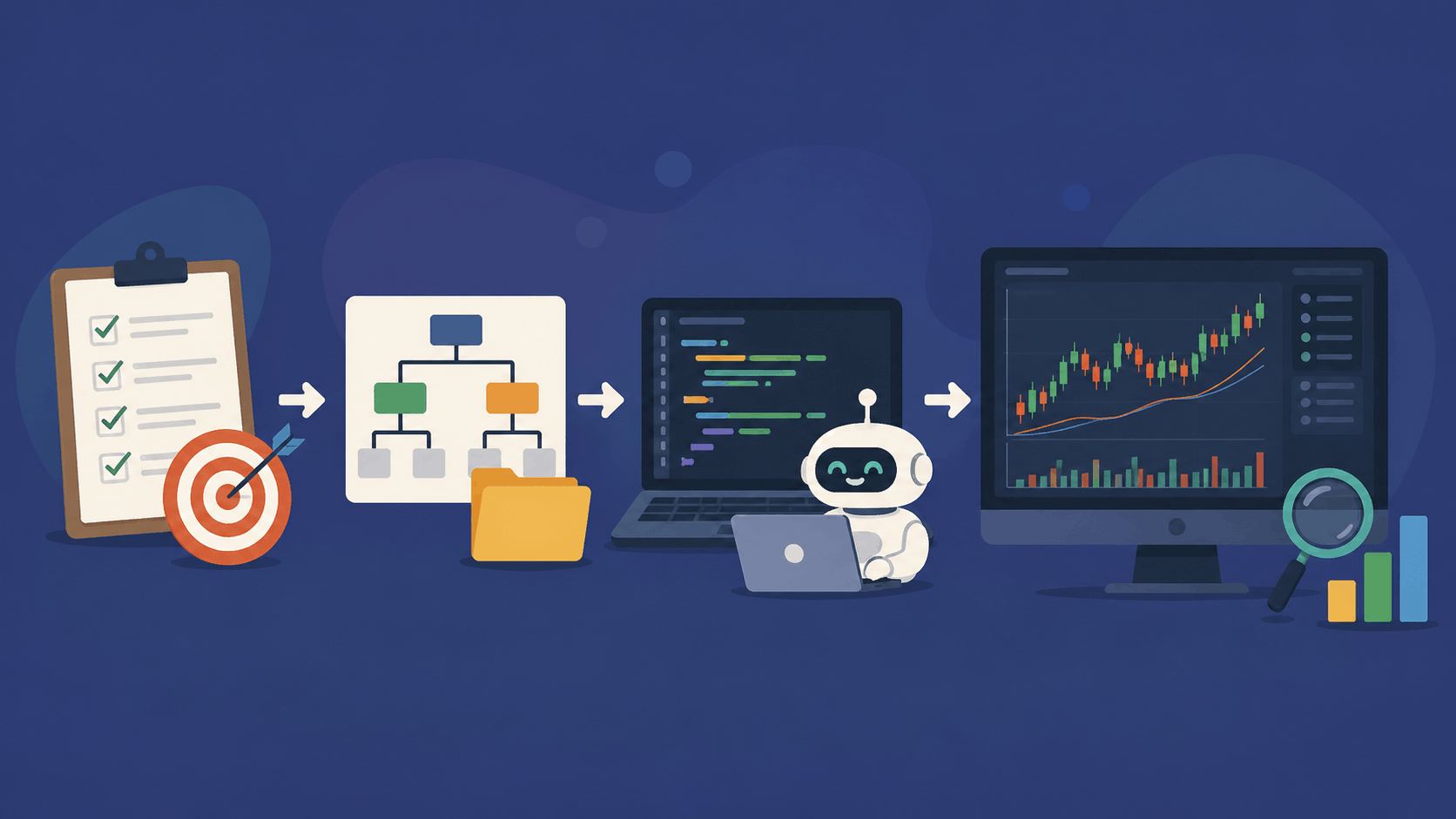
最初にAIへ相談したのは、チャート上に手書きで線を描けるかどうかでした。私が欲しかったのは、抵抗線、支持線、フィボナッチのような補助線を、チャートを見ながら自分で置ける機能です。
既存のCandleChartには、ローソク足、出来高、移動平均線、ピボット水平線がすでに入っています。ここへ無理に描画処理を混ぜると、今ある表示やテストを壊す可能性があります。
AIにはまず、現在のチャート構成、lightweight-chartsの使い方、状態管理、テスト構成を調べてもらいました。その結果、チャート本体に直接描画ロジックを詰め込むより、SVGのレイヤーを上に重ねる方針がよさそうだと分かりました。
既存のチャート画面の上に透明なシートを置いて、そのシート側へ自分の線を書くようなイメージみたいです。
描画線は投資判断ロジックそのものではなく、画面上の補助メモです。だから最初の一歩では、フロントエンドだけで完結し、銘柄ごとにブラウザへ保存できれば十分だと考えました。
- 最初に作るのは、水平線、トレンドライン、フィボナッチの3つに絞る。
- 描画データは銘柄別に保存し、別銘柄へ切り替えたら線も切り替える。
- 投資判断の自動化ではなく、チャート確認を助ける補助機能として扱う。
手書き線はSVGを重ね、銘柄ごとにブラウザへ保存する形にした
実装方針として選んだのは、SVG overlayという形です。チャートの上にSVGを重ね、クリックした場所をチャート上の時間と価格に変換して、線として保存します。
この仕組みで難しいのは、画面上のピクセル位置と、チャート上の日付や価格を対応させる部分です。たとえば、画面の右上をクリックしただけでは、それが何月何日の何円なのかは分かりません。そこで、lightweight-chartsの座標変換APIを使い、クリック位置を時間と価格へ変換するようになっています。
描いた線は、見た目の位置ではなく「どの日付、どの価格を結んだ線か」として保存する必要があります。そうしておかないと、チャートを拡大したり横に動かしたりした瞬間に、線だけがずれてしまいます。
今回のログでは、panやzoomをしたときも再描画されるようになっています。チャートを動かしたら線も追従する状態です。これは地味ですが、実際に使う上ではかなり大事です。線を引いたあとに少し期間を広げただけで位置がずれると、もうその線を信用できなくなります。
保存先はlocalStorageになっています。キーは銘柄ごとに分け、たとえば7203.Tならその銘柄用の描画データとして保存されます。これで、ページをリロードしても同じ銘柄なら線が戻りますし、別の銘柄へ切り替えたときには、その銘柄の線に切り替えられます。
もちろん、localStorageなので別ブラウザや別端末には同期されません。スマホでも同じ線を見たい、別PCでも共有したい、という段階になればサーバー保存が必要です。ただ、最初からそこまで広げると実装範囲が大きくなります。
水平線、トレンドライン、フィボナッチを最小セットで使えるようにした
今回入れた描画ツールは3つです。水平線、トレンドライン、フィボナッチリトレースメント。どれもチャートを見るときによく使うものですが、最初の追加では欲張りすぎないようにしました。
水平線は1回クリックすると、その価格に線が引かれる形です。支持線や抵抗線として使う想定です。トレンドラインは2点をクリックして、その2点を結ぶ斜め線を引きます。フィボナッチも2点を指定すると、0、23.6、38.2、50、61.8、78.6、100%の水準が自動で表示されます。
操作は、チャート上部のボタンでツールを選び、チャート上をクリックして線を置く流れにしました。同じツールをもう一度押すと選択解除できます。描いた線はクリックで削除でき、全消去ボタンも用意しました。
ここで意識したのは、最初からプロ向けの描画ツールを作ろうとしないことです。線の色、太さ、ラベル、メモ、複製、ロック、スナップなど、追加したい機能はいくらでも出てきます。でも、最初から全部を入れると、何のために作っているのかがぼやけます。
私がまず欲しかったのは、候補銘柄を見たときに「ここを超えたら見方が変わる」「この押し目を割ると弱いかもしれない」という仮説を残せることでした。だから、ツールの数よりも、線を引き、消し、銘柄ごとに残せることを優先しました。
買いタイミングを画面で確認する流れは、以前の実装から続いています。今回の手書き線は、その表示を見ながら、自分の見立てを重ねるための追加機能です。
まとめ
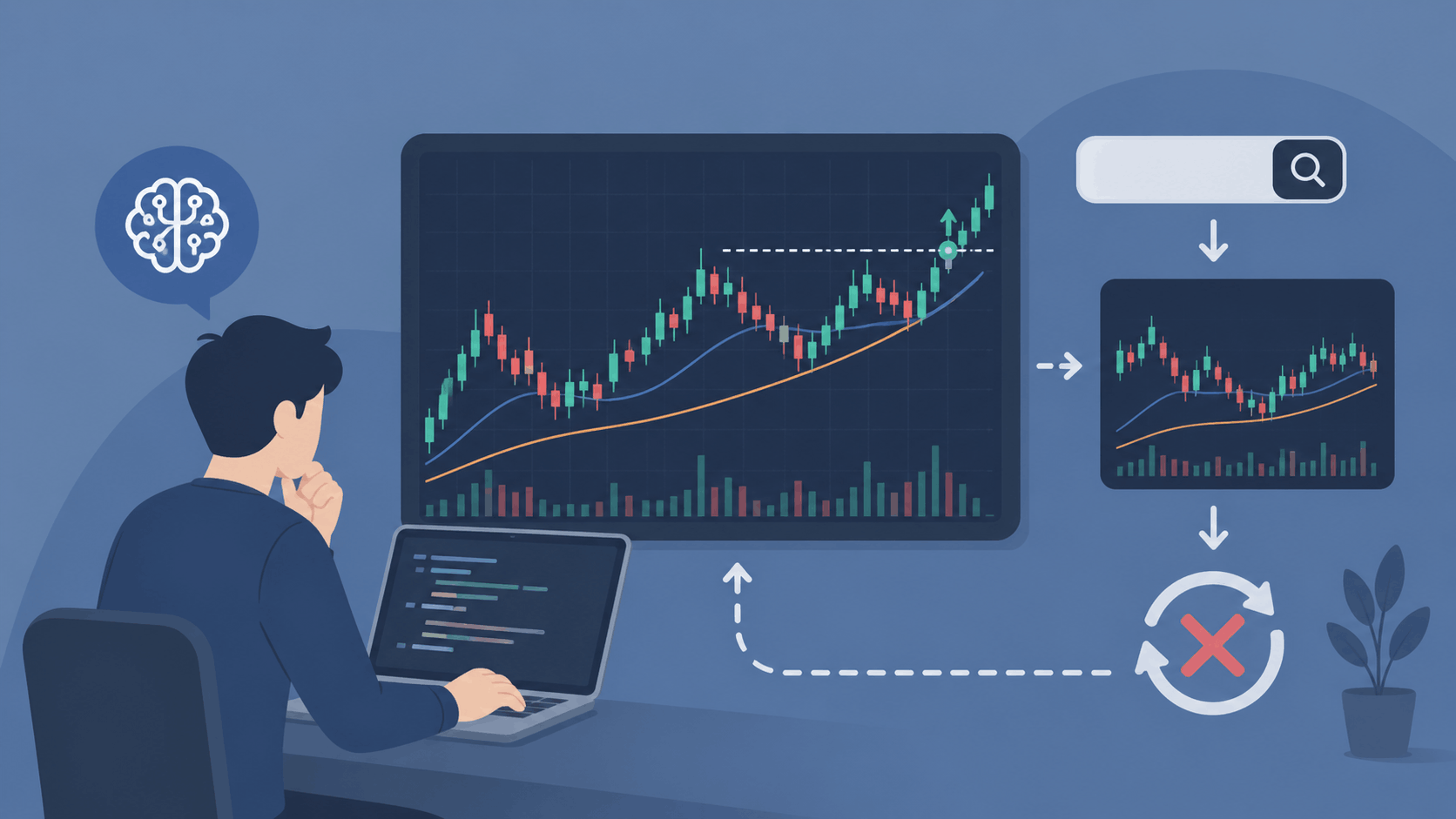
今回は、AIに相談しながら改善している株式投資ツールに、チャート上へ手書きで線を引ける機能を追加しました。
これまでのツールでは、移動平均線やピボット水平線など、自動で計算できる情報を表示していました。これは候補銘柄を探すうえでは便利です。
ただ、実際にチャートを見ていると、自動表示だけでは足りない場面があります。
この高値を超えられるか。
この安値を割ると弱いのか。
フィボナッチで見ると、どこまで押しているのか。
こうした自分なりの見立てを、チャート上に直接残せるようにしたかったのが今回の目的です。
実装としては、チャートの上にSVGの透明なレイヤーを重ね、水平線、トレンドライン、フィボナッチを描けるようにしました。描いた線は銘柄ごとにブラウザへ保存されるため、リロードしても復元できます。
うまくいった点は、チャート判断をAIに丸投げせず、自分で考える余白をツールの中に残せたことです。AIが出した買い候補をそのまま信じるのではなく、自分で支持線や抵抗線を引きながら確認できるようになりました。
一方で、課題もあります。今の保存先はブラウザ内なので、別の端末では同じ線を見られません。また、線の色やメモ、ラベル、複製、ロックといった細かい機能もまだありません。
それでも、最初の実装としては十分です。
今回の追加で、AI株式投資ツールは「候補を自動で出すだけのツール」から、「自分のチャート判断も残せるツール」に少し近づきました。
AIに任せる前に、最低限の仕組みや使い方を動画で確認したい人は、Udemyで「生成AI」「ChatGPT」「Python」「AI活用」などの入門講座を探してみるのも一つです。講座を選ぶときは、レベル、更新日、レビュー、価格を自分の目的に合わせて確認してください。