※本記事はプロモーションを含みます。
PowerPoint資料を作るとき、最初に大変なのはデザインよりも構成です。
何を伝える資料なのか。誰に読んでもらうのか。最後に何を判断してほしいのか。このあたりが曖昧なままだと、スライドの枚数だけが増え、結論の見えにくい資料になってしまいます。
ChatGPTに相談すると、資料全体の流れや見出し案を整理できます。ただし、いきなり「PowerPoint資料を作って」と頼むと、形の整った構成案が返ってきても、自分の目的や社内の前提に合っているとは限りません。
PowerPointは、情報を並べるだけでなく、読み手がどの順番で理解し、判断するかまで考える必要があります。
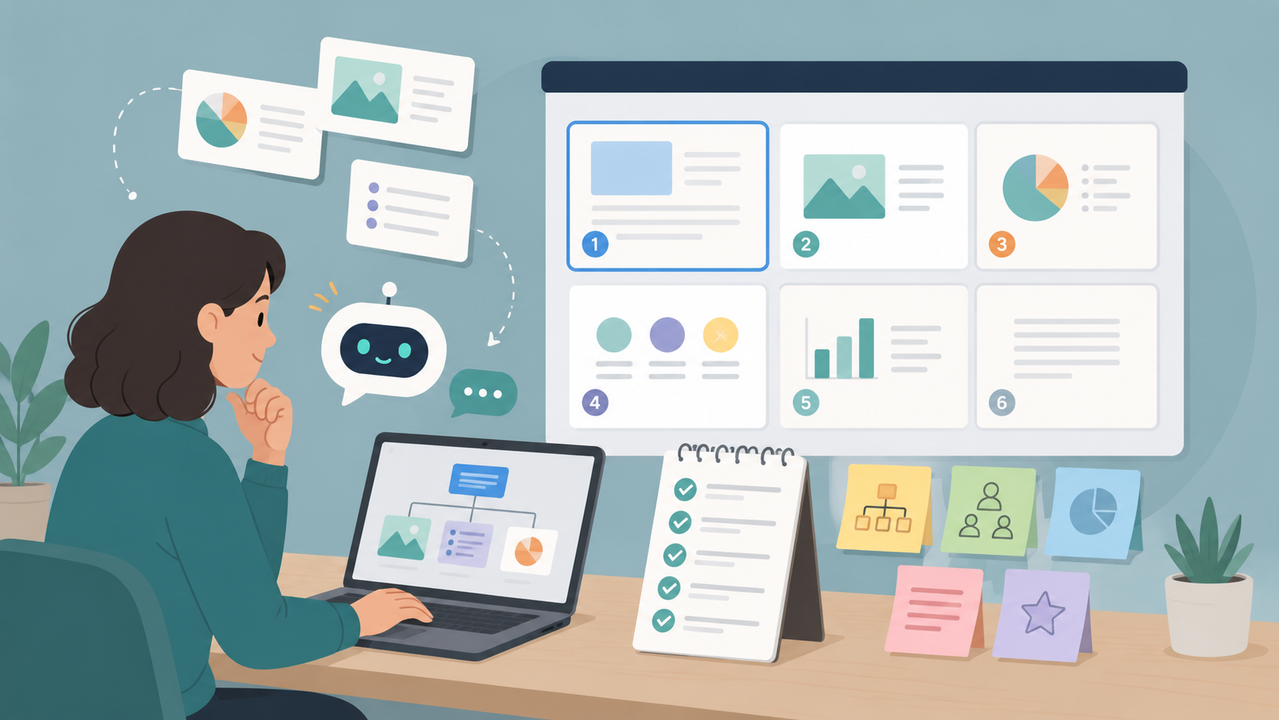
そこで私は、スライド本文を作る前に「構成メモ」と「スライド役割表」を作るようにしています。
AIには資料の骨組みを整理してもらい、人間側では数字、根拠、結論、共有してよい情報を確認します。
依頼前に目的や完成状態を分ける考え方は、AIに仕事を頼む前の仕様メモの作り方でも整理しています。PowerPoint資料では、そのメモをスライド単位まで細かくしていきます。
ChatGPTに相談する前に、資料の目的と読み手を決める
PowerPoint資料の構成を考える前に、まず決めたいのは「読み手に何をしてほしいのか」です。
状況を説明したいのか、結果を報告したいのか、承認してほしいのか、複数の選択肢から選んでほしいのか。目的によって、必要な情報やスライドの順番は変わります。
目的が曖昧なままChatGPTに頼むと、「背景」「課題」「解決策」「まとめ」といった無難な構成になりやすいです。
その構成自体が悪いわけではありません。ただ、報告資料で必要な数字が抜けたり、提案資料なのに選択肢の比較が薄くなったりすることがあります。
まずは、次の項目を雑なメモでもよいので書き出します。
| 決める項目 | メモ例 | 人間側で確認すること |
|---|---|---|
| 資料の目的 | 状況共有、承認依頼、比較検討、提案 | 最後に読み手が何を判断するか |
| 読み手 | 上司、チーム、取引先、初めて見る人 | どこまで前提説明が必要か |
| 決めてほしいこと | 案Aを進める、追加調査する、予算を確認する | 結論が資料内でぼやけていないか |
| 使える材料 | 数字、メモ、調査結果、過去資料 | 根拠として使ってよい情報か |
| 入れない情報 | 未確定の数字、社外秘、個人情報 | 共有範囲を超えていないか |
| 枚数の目安 | 5枚、10枚、15枚程度 | 説明量と持ち時間に合っているか |
この段階では、きれいなスライド文言を作る必要はありません。
文章を整えるよりも、目的、読み手、判断してほしいことを分けておくほうが重要です。
私は、ChatGPTには次のように構成の相談から入ります。
PowerPoint資料の構成を相談します。

資料の目的:
読み手:
読み手に決めてほしいこと:
使える材料:
入れてはいけない情報:
枚数の目安:

出力:
1. スライドごとの役割表
2. 各スライドに入れる要点
3. 根拠が足りない箇所
4. 共有前に人間が確認する項目
このように頼むと、いきなり完成したスライド文を作らせるのではなく、資料の骨組みを確認しながら進められます。
スライド本文より先に、1枚ごとの役割を整理する
資料作成でよく起きるのが、1枚ごとの役割が曖昧なまま文章を増やしてしまうことです。
何を伝えるスライドなのかが決まっていないと、前のスライドと説明が重なったり、結論が最後まで見えなかったりします。
そのため、私は本文案を作る前に、ChatGPTにスライド役割表を作ってもらいます。
役割表があれば、それぞれのスライドが本当に必要なのか、順番が自然なのか、どこに根拠が足りないのかを確認しやすくなります。
| スライド | 役割 | 入れる内容 | 人間側で確認すること |
|---|---|---|---|
| 1 | 目的 | 何を判断してほしい資料か | 読み手に求める行動が明確か |
| 2 | 背景 | 現状、困りごと、前提 | 前提を飛ばしていないか |
| 3 | 論点 | 判断に必要な比較軸 | 論点が多すぎないか |
| 4 | 選択肢 | 案A、案B、案C | 比較条件がそろっているか |
| 5 | 推奨案 | 採用したい案と理由 | 根拠より強い断定になっていないか |
| 6 | リスク | 懸念、未確認事項、制約 | 都合の悪い点を隠していないか |
| 7 | 次の行動 | 誰が何をいつまでに行うか | 担当者や期限が空欄になっていないか |
この表を、どの資料にもそのまま使うわけではありません。
報告資料なら、選択肢よりも結果や要因が重要になるかもしれません。説明資料なら、推奨案よりも背景や用語の説明が増えることもあります。
大切なのは、スライドを増やす前に「この1枚は何のためにあるのか」を見えるようにすることです。
ChatGPTが出した構成を見て、不要なスライドは削ります。足りない情報があれば追加します。
AIの案をそのまま並べるのではなく、読み手が理解し、判断しやすい順番になっているかを人間側で確認します。
説明資料・報告資料・提案資料で構成を分ける
PowerPoint資料は、目的によって必要な構成が変わります。
説明資料、報告資料、提案資料を同じ型で作ると、必要な情報が抜けたり、反対に余計なスライドが増えたりします。
説明資料では、読み手が知らない前提を順番に補う必要があります。
報告資料では、結果、原因、対応、今後の見通しが重要です。
提案資料では、選択肢、比較条件、推奨する理由、リスクを見せる必要があります。
| 資料の種類 | ChatGPTに頼むこと | 人間側で確認すること |
|---|---|---|
| 説明資料 | 用語、背景、手順を順番に並べる | 読み手の前提知識に合っているか |
| 報告資料 | 結果、要因、対応、次の予定を整理する | 数字や事実が元資料と合っているか |
| 提案資料 | 選択肢、比較軸、推奨案を整理する | 比較条件が公平か、リスクを隠していないか |
| 共有資料 | 後から読んでも分かる見出しや説明を作る | 会議での補足がなくても内容を追えるか |
たとえば提案資料なら、私は次のように頼みます。
提案資料の構成案を作ってください。

提案したいこと:
比較する選択肢:
読み手が気にしそうな点:
根拠として使える情報:
まだ確認できていないこと:

出力:
1. スライド順
2. 各スライドの一言メッセージ
3. 比較条件が足りない箇所
4. リスクとして載せるべきこと
報告資料の場合は、入力する項目を変えます。
報告資料の構成案を作ってください。

報告対象:
期間:
主な結果:
原因として分かっていること:
未確認のこと:
次に取る対応:

出力:
1. 結果が伝わるスライド順
2. 数字を入れるべき場所
3. 断定を避けるべき箇所
4. 共有前のチェック項目
目的別にプロンプトを分けておくと、ChatGPTが出した構成案を直しやすくなります。
資料の型に無理に当てはめるよりも、読み手が何を知り、何を判断するのかに合わせて構成を選ぶほうが、実際の仕事では使いやすいと感じています。
AIが作った構成は、数字・根拠・結論を分けて確認する
ChatGPTが作った構成案は、文章として自然でも、根拠が足りているとは限りません。
特にPowerPointでは、短く言い切った表現ほど説得力があるように見えます。しかし、その言い切りを支える数字や資料がなければ、相手から確認されたときに説明できません。
私は構成案を受け取ったら、数字、根拠、結論を分けて確認します。
数字は元データと合っているか。根拠は資料内や元資料で示せるか。結論は、その根拠から言える範囲に収まっているか。
この3つがつながっていないと、見た目が整っていても判断材料として使いにくい資料になります。
| 確認対象 | 確認すること | よくあるずれ |
|---|---|---|
| 数字 | 金額、件数、割合、期間、単位 | 対象期間や単位が曖昧 |
| 根拠 | 元資料、調査結果、会議メモ | 根拠のない一般論が混ざる |
| 結論 | 読み手に何を決めてほしいか | 根拠より強く言い切っている |
| リスク | 未確認事項、制約、反対意見 | 都合の悪い点だけ説明が薄い |
| 公開範囲 | 社内情報、社外秘、個人情報 | 共有してはいけない情報が残る |
AIが作った見出しは、形が整っている分、そのまま使いたくなります。
ただ、資料は相手の判断に使われます。未確認の数字や根拠の弱い表現を残したまま出すと、あとから説明できなくなる可能性があります。
確認項目を先に決める考え方は、AIで仕事の確認チェックリストを作る方法でも扱っています。
PowerPoint資料では、文章が自然かどうかだけでなく、スライドに載せた数字や結論から元の根拠まで戻れるかを確認します。
よく使う構成メモを自分用のテンプレートにする
PowerPoint資料を何度も作るなら、よく使う構成メモをテンプレートとして残しておくと便利です。
ここでいうテンプレートは、完成したスライドのデザインではありません。
ChatGPTに相談する前に、目的、読み手、判断してほしいこと、使える材料、未確認事項を並べるための型です。
PowerPoint資料の構成メモ

資料の種類:説明 / 報告 / 提案 / 共有
資料の目的:
読み手:
読み手に決めてほしいこと:
使える材料:
未確認の情報:
入れてはいけない情報:
枚数の目安:

ChatGPTに頼むこと:
- スライドごとの役割表
- 各スライドの一言メッセージ
- 根拠が足りない箇所
- 共有前のチェック項目
このメモを残しておくと、資料を作るたびに最初から考え直す必要が減ります。
前回の資料で「結論が出てくるのが遅かった」と感じたなら、次回は最初のスライドに判断してほしいことを置きます。
根拠が薄かったなら、構成案の段階で数字や元資料を書く欄を増やします。
最初から完成されたテンプレートを目指すのではなく、実際に使いながら直していくほうが、自分の仕事に合った形になります。
資料作成やプレゼンの基礎を一度学び直したい場合は、Udemyのような動画講座を利用する選択肢もあります。
ただし、講座を見れば資料が自動的に良くなるわけではありません。ChatGPTに構成を出してもらったあと、自分で数字、根拠、結論を確認する力を補うための学びとして使います。
完成スライドを急がず、判断できる骨組みから作る
ChatGPTでPowerPoint資料を作るときは、完成したスライドをいきなり作らせるのではなく、構成メモとスライド役割表から始めます。
AIには、資料の流れ、見出し、スライドごとの役割を整理してもらいます。
人間側では、数字が正しいか、根拠を示せるか、結論が強すぎないか、共有してよい情報かを確認します。
共有前には、各スライドを1枚ずつ見て「この1枚で読み手に何を理解してほしいのか」を確認します。役割が言えないスライドは削るか、前後のスライドに統合します。数字だけが載っていて判断につながらないスライドは、何を見てほしい数字なのかを補います。
また、リスクや未確認事項を最後まで残しているかも見ます。資料を整えていると、都合の悪い点ほど薄くなりやすいです。ChatGPTが作った流れが自然でも、判断に必要な不安材料が消えていないかは、自分で見直す必要があります。
この役割分担を決めておくと、見た目だけが整った資料ではなく、読み手に説明しやすく、判断にも使いやすい資料に近づけられます。
AIに任せる前に、最低限の仕組みや使い方を動画で確認したい人は、Udemyで「生成AI」「ChatGPT」「Python」「AI活用」などの入門講座を探してみるのも一つです。講座を選ぶときは、レベル、更新日、レビュー、価格を自分の目的に合わせて確認してください。