※本記事はプロモーションを含みます。
生成AIやLLMを使うようになってから、作業の中心は少し変わりました。文章をゼロから全部打つ場面は減り、AIに指示を出したり、出てきた案を直したり、複数の回答を見比べたりする時間が増えています。
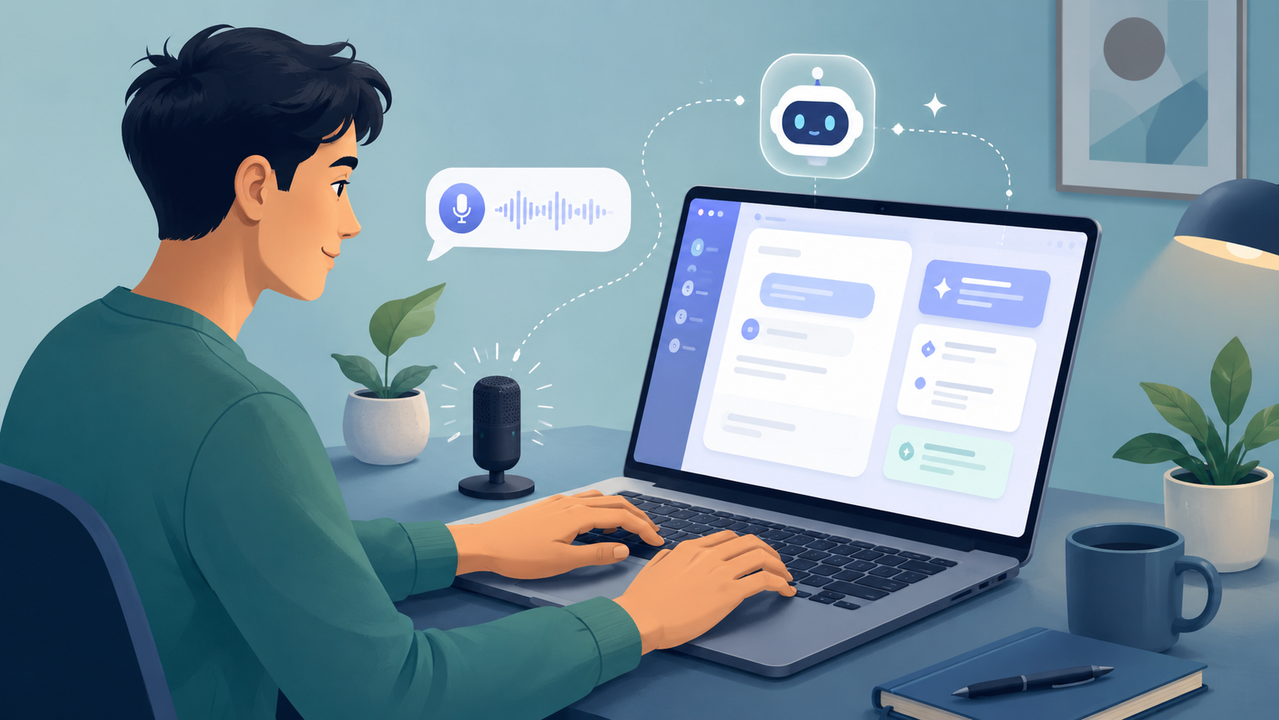
それでも、パソコンで文字を入力する機会がなくなったわけではありません。むしろ、AIを使うほど、指示文、修正文、メモ、検索語、ファイル名、コード、ちょっとした条件指定など、細かい入力が何度も出てきます。
音声入力も便利です。頭の中にあることを一気に出したいときや、多少言い間違えてもAIがあとで整えてくれる場面では、とても相性がいいと思っています。ただ、すべての入力を音声だけで置き換えられるわけではありません。
そのため、AI時代においてもパソコン操作を速くして、作業効率をあげるためにブラインドタッチができるようになることをおすすめします。
関連するAI活用の記事をまとめて読みたい場合は、AI活用カテゴリの記事一覧から近いテーマを追えます。
AI時代でもキーボード入力はまだ作業の土台になる
AIを使うと、文章作成や情報整理の一部はかなり楽になります。ゼロから考える時間を減らしたり、下書きを作ってもらったり、比較表の形に整えてもらったりできるからです。
ただ、その前後には必ず人間側の入力があります。何をしてほしいのかを書く。条件を足す。出てきた内容の違和感を伝える。もう少し短くして、表現を変えて、具体例を追加して、といった修正を重ねる。AIが作業を進めてくれるほど、人間側は「指示と修正」を短い間隔で繰り返すようになります。
このとき、毎回キーボードを探しながら入力していると、思考が少しずつ止まります。文章を打つ速度そのものよりも、「今考えた条件をすぐ文字にできるか」が効いてきます。生成AIにうまく任せるには、きれいなプロンプトを一発で書く力だけではなく、途中で気づいたことをすぐ追加できる操作感も大切です。
ブラインドタッチは、通常作業の効率を飛躍的に高めるとともに、AIとの往復を止めにくくするための基礎スキルとして必要だと思っています。
複数のAIを同時に動かすほど、パソコン操作スキルの差が出る
AI活用は、ひとつのチャット画面だけで完結しないことが増えています。ChatGPTでたたき台を作り、Claudeで別視点を見て、検索や資料を開き、メモアプリに判断を残す。そんなふうに、複数の画面を行き来しながら作業する場面があります。
このとき必要になるのは、AIの知識だけではありません。ウィンドウを切り替える、コピーする、貼り付ける、戻る、検索する、ファイル名を変える、範囲選択する。こうした地味なパソコン操作が遅いと、AIが返答してくれていても、自分の作業の進みが詰まります。
ショートカットも同じです。すべてを覚える必要はありませんが、よく使う操作だけでも手が止まりにくくなります。コピー、貼り付け、検索、タブ移動、取り消し、保存。このあたりは、AIを使うほど登場回数が増えます。
ただ、ショートカットの前に、まず入力が遅いとそこで止まります。複数のAIを並行して動かすなら、画面操作とキーボード入力の両方が必要です。この記事でブラインドタッチに焦点を当てるのは、AI活用の効率は、AI側だけでなく人間側の操作速度にも左右されるからです。
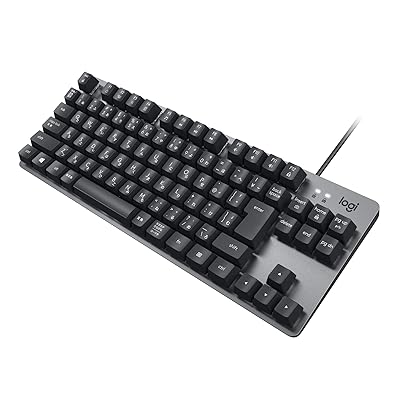
キーボードであれば、私はメカニカルキーボードがおすすめだと感じています。
打鍵感がしっかりしていると入力のストレスが減りますし、細かい修正を何度も入れる作業でも、手が止まりにくくなります。
 ポチップ
ポチップ
音声入力と、キーボード入力の使い分け
音声入力は便利です。
長めの考えを吐き出す、会議メモを残す、アイデアを粗く出す、散歩中に思いついたことを記録する。こういう場面では、キーボードより音声入力の方が早いことがあります。
特に、多少言い間違えてもAIがあとで要約したり整えたりしてくれる前提なら、音声入力は強いです。完璧な文章として入力するのではなく、材料を渡してAIに整理してもらう使い方です。この使い方なら、言葉が少し乱れていても、あとから十分に整えられます。
一方で、音声入力には向かない場面もあります。コード、URL、英数字、固有名詞、細かい表現調整、短い修正指示。
こういう入力では、声で入れてから直すより、最初からキーボードで打った方が早いことがあります。
あと、会社では音声入力は独り言みたいになってしまい、周囲に気になりやりづらいです。
私は、音声入力のほうが効率が良い場合は、フォンブースを予約して音声入力で作業したりもします。
また、音声入力が使える場所と使えない場所もあります。OSやアプリの入力欄では使えても、すべてのツールや操作画面で同じように使えるとは限りません。プロンプトを入れる場面では音声が使えても、ファイル名の修正、コードの一部、表のセル、管理画面の細かい入力では、結局キーボードに戻ることがあります。
音声入力については、生活の中で使う場面を別の記事でも整理しています。声で出せるところと、手で直した方が早いところを分けて考えるなら、AI音声入力を作業に取り入れた記事も近いテーマです。
AIへの指示は声で出せても、最後の修正は人が見ることが多い
AIへの指示は、音声入力と相性がいい場面があります。たとえば、「この内容を短くまとめて」「箇条書きにして」「読みやすく直して」といった大きめの依頼は、声でざっくり渡してもAIが受け止めてくれます。
ただ、AIがきれいに整えてくれるからといって、最後まで人間の確認が不要になるわけではありません。言い間違い、変換ミス、文脈の抜け、意図と違う解釈は残ります。音声入力でざっくり入れたものほど、最後に「ここは違う」「この言い方は強い」「この条件が抜けている」と直す場面が出ます。
そこで毎回修正に時間がかかると、音声入力で短縮した分が戻ってしまいます。声で材料を出すのは早い。でも、細かい修正はキーボードで打った方が早い。この切り分けを持っておくと、音声入力を過信しすぎず、AIとの作業を進めやすくなります。
音声入力は「粗く出す」場面に強く、ブラインドタッチは「細かく直す」場面に強い。どちらか一方に寄せるより、役割を分けた方が現実的です。
練習するなら完璧より毎日少しだけでいい
ブラインドタッチは、いきなり完璧を目指すと続きません。最初は手元を見てしまいますし、入力速度も落ちます。むしろ、慣れるまでは今までより遅く感じるはずです。
それでも、毎日少しだけ練習すると、少しずつ指の位置が体に残っていきます。仕事やブログの文章をいきなり全部ブラインドタッチにする必要はありません。まずは短い文章、よく使う単語、メールの一部、AIへの短い指示文など、失敗しても困らない場所から始めれば十分です。
無料で使える練習サイトを使うのもよい方法です。基礎のポジションを確認したいならPlaygram Typing、ゲーム感覚で続けたいなら寿司打のようなタイピングゲームが使いやすいです。大事なのは、長時間まとめて練習することではなく、手元を見ない時間を少しずつ増やすことです。
AIを使うなら、自分用の練習文を作ってもらうのもありです。たとえば、仕事でよく使う言葉、ブログでよく書く表現、AIへの指示文を短い練習文にしてもらう。そうすると、ただの練習ではなく、普段の作業に近い形で入力の練習ができます。
入力方法を一つに決めず、作業環境として組み合わせる
これからのAI活用では、入力方法を一つに決めなくてもいいと思っています。長く話すなら音声入力。細かく直すならキーボード。定型作業はショートカット。繰り返し作業はAIやツールに任せる。場面ごとに分けた方が、無理がありません。
ブラインドタッチは、その中の一つです。万能ではありませんが、使える場面がかなり多い。特に、複数のAIを開きながら、資料を見て、メモを取り、回答を修正するような作業では、キーボード入力の速さと正確さが全体の流れを支えてくれます。
ここに、ショートカットやマウス操作、音声入力、デスク環境が重なっていくと、作業全体がかなり楽になります。
AIに任せる範囲を広げるほど、人間側は判断、指示、修正、確認に集中するようになります。そのとき、入力環境が整っていると、考えたことをすぐ形にできます。
ブラインドタッチは目的ではなく、AIとの作業を止めないための基礎になる
今は音声入力もあり、AIもあり、入力の選択肢は増えています。
それでも、キーボードで入力する場面はまだ多く残っています。AIへの指示、修正、検索、メモ、コード、ファイル名、細かい条件の追加。こうした場面で手が止まりにくくなると、AIとの作業の進み方も変わります。
AI時代のブラインドタッチは、文章を速く打つためだけではなく、AIとの往復を止めないための基礎だと思っています。
まずは毎日少しだけ、手元を見ない時間を作る。音声入力で出せるところは声で出し、細かい修正はキーボードで整える。そんなふうに入力方法を分けていくと、AIを使った作業はもっと進めやすくなります。
AIに任せる前に、最低限の仕組みや使い方を動画で確認したい人は、Udemyで「生成AI」「ChatGPT」「Python」「AI活用」などの入門講座を探してみるのも一つです。講座を選ぶときは、レベル、更新日、レビュー、価格を自分の目的に合わせて確認してください。