※本記事はプロモーションを含みます。
※本記事は情報提供を目的としており、特定の金融商品への勧誘や投資助言を目的とするものではありません。投資判断はご自身の判断と責任で行ってください。
株スクリーニングを自分用に作ると、便利になる一方で、すぐに条件を増やしたくなります。私も最初は、確認できる数字が増えるほど、良い候補を見つけやすくなるように感じていました。
ところが、AI株式投資ツールを作りながら実際に使ってみると、条件が増えるほど「なぜこの銘柄が候補に残ったのか」を自分で説明しにくくなりました。AIに実装や条件整理を手伝ってもらうと、もっともらしい案はいくらでも出てきます。
今回は、AIに株スクリーニングの条件設計や画面づくりを手伝ってもらいながら、自分が確認できる範囲に絞って使える形へ整えた記録です。
特定の銘柄をすすめる記事ではありません。東証プライム銘柄リストをまとめて確認し、候補を拾ったあともすぐに買わず、株価アラートや決算前警告を見ながら立ち止まるための仕組みを作った記録です。
※本記事は情報提供を目的としており、特定の金融商品への勧誘や投資助言を目的とするものではありません。投資判断はご自身の判断と責任で行ってください。
- 株スクリーニング条件を、増やすより絞る前提で考えたこと。
- 東証プライム銘柄リストを対象にし、成功したスキャン結果を履歴で見返せるようにしたこと。
- 候補管理、株価アラート、決算前警告を、買い判断を急がないための流れとしてまとめたこと。
- AIに任せた部分と、人間が確認する部分を分けたこと。
なぜ株スクリーニングを自作したのか
株スクリーニングができるサービスやアプリは、すでにたくさんあります。条件を指定して銘柄を探すだけなら、既存のツールを使ったほうが早い場面もあります。
それでも自作したかったのは、私が普段どのような順番で買い候補を見ているのかを、そのまま画面に落とし込みたかったからです。
どの条件で銘柄を拾うかだけではありません。候補を拾ったあと、どこで立ち止まるのか。何を確認して、どのような場合に候補から外すのか。そこまで自分の運用に合わせたいと考えました。
AIに相談したのも、買う銘柄を決めてもらうためではありません。自分が毎回確認している条件や順番を言葉にし、ツールの要件として整理してもらうためです。
最初にAIへ渡したのは、「複数の銘柄をまとめて確認し、条件に合った銘柄だけを一覧で見たい」という素朴な要件でした。そこから、判定を開始し、スキャン中の進捗を確認し、結果一覧からチャートへ移動する流れが少しずつ形になりました。
ここで目指したのは、何でもできる万能なスクリーナーではありません。自分が次に確認する銘柄を減らすための道具です。
すべての判断をAIに任せるのではなく、確認対象を絞り、最後は自分の判断に戻れる場所を作る。私にとって株スクリーニングは、そのための入口になっています。
スクリーニング条件は、増やすより説明できることを優先した
株スクリーニングを作り始めると、条件をどんどん追加したくなります。
移動平均線、出来高、チャート形状、業績、相場全体の動き、決算、ニュースなど、確認しようと思えばいくらでも増やせます。
ただ、条件を増やすほど、自分で説明できない候補も増えていく感覚がありました。AIは条件の候補をたくさん出してくれます。その中から何を採用し、何を外すのかを決めるのは人間側です。
私が避けたかったのは、条件が複雑になりすぎて、あとから「なぜこの銘柄が残ったのか」を自分で説明できなくなることでした。
スクリーニング条件がブラックボックスに近づくと、候補が出ても、その結果を信じてよいのか分かりません。結局はまた、感覚で判断することになります。
そこで、条件を追加するときは、「この条件がないと何に困るのか」を先に考えるようにしました。
単に精度が上がりそうだから足すのではなく、外した場合にどのような候補を拾いすぎるのか、ほかの条件と役割が重なっていないかをAIに整理してもらいました。
- その条件がないと、どのような候補を拾いすぎるのか。
- 追加すると、候補が減りすぎないか。
- ほかの条件と役割が重なっていないか。
- あとから自分で、候補に残った理由を説明できるか。
現在のツールでも、使用しているスクリーニング条件をルールセットとして確認できるようにしています。
ただし、ツールを作る過程では設定を見直してきました。現在の条件が、開発当初から一度も変わっていないわけではありません。
また、判定のしきい値や具体的な日数、出口条件など、売買ルールを再現できる数値はこの記事では出しません。
ここで残したいのは、条件そのものよりも、AIに案を出してもらいながら、最後は自分で説明できる条件だけを使うようにした過程です。
東証プライム銘柄リストを対象にし、結果を履歴で見返せるようにした
最初の自動スクリーニングでは、対象にしている銘柄がかなり限られていました。
代表的な銘柄だけでも判定機能の動作は確認できます。ただ、それでは候補探しの道具としては範囲が狭すぎました。
そこで、対象を東証プライム銘柄リストへ広げる方向でツールを整えました。
広い範囲を毎回自分で確認するのは現実的ではありませんが、ツールであれば複数の銘柄を順番に判定できます。ここはAIに、既存の判定処理を使いながら、複数銘柄をまとめて確認する流れを実装してもらいました。
ただし、銘柄リストに入っていても、価格データの欠損や取得エラーがあれば判定できない場合があります。そのため、この記事では「常に全銘柄が同じように判定できる」という意味ではなく、東証プライム銘柄リストをスキャン対象に広げた、という意味で扱います。
対象を広げたことで、株スクリーニングは「自分が気になっている銘柄を入力して調べる道具」から、「自分では見落としそうな候補を先に拾う道具」に近づきました。
ただ、対象銘柄を増やすと、今度は結果の見返し方が問題になります。
スキャンした瞬間だけ結果を確認できても、あとから「いつ、どのくらいの銘柄を見て、どの銘柄が候補に出たのか」を見返せなければ、継続して使うには不便です。
そのため、スキャン結果を履歴として保存できるようにしました。日次スキャン用の処理を用意し、成功した結果をあとから一覧で確認できる形です。
コード上では、定期実行用の設定と保存先はあります。ただし、APIサーバーが動いていない日はスキャンに失敗するため、「毎日必ず自動で成功している」とは見ていません。本文でも、成功したスキャン結果を履歴として見返せる仕組みとして扱います。
履歴に残るのは、スキャンID、スキャン日時、対象数、買い候補数、候補として残った銘柄と判定結果です。使用したルールセットの版を独立した項目として保存する作りではないため、条件変更後の比較は、別途ルール変更の記録と合わせて見る必要があります。
これは派手な機能ではありませんが、私にとってはかなり重要でした。
候補が出た日だけでなく、候補が出なかった日も残ることで、使用している条件が、その時期の相場でどの程度反応しているのかを見返しやすくなります。
結果が少ないからといって、そのたびに条件を緩めるのではありません。履歴を見ながら、条件を変える必要があるのか、それとも今は待つ場面なのかを考えるための土台にしています。
候補管理は、拾った理由と次の確認場所を残す画面にした
株スクリーニングで候補が出ても、そのまま買えるわけではありません。
むしろ、候補が出たあとにどう管理するかで、ツールの使いやすさは大きく変わりました。
最初に候補管理画面を作ったときは、候補銘柄を一覧で持てるだけでも便利に感じていました。
ところが、実際に使っていくと、一覧だけでは足りませんでした。
なぜ候補に入れたのか。予定している価格はどこか。現在価格とどのくらい離れているのか。次に何を確認するのか。
これらが同じ場所で見られないと、結局は別のメモやチャート画面を行き来することになります。
そこで候補管理について、理由や判断の途中経過を残しやすくする方向で改善案を整理しました。
現在確認できている画面には、買い候補と売り候補の分離、予定価格、メモ、現在価格との差、チャート確認、類似度確認、買い候補から購入登録へ進む流れがあります。
一方で、以前考えた改善案が、そのまますべて実装されているわけではありません。明確なステータスを付けて候補を段階管理する機能など、現在の実装で確認できていないものもあります。
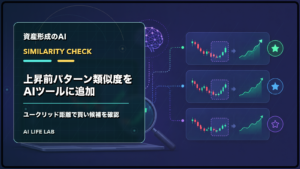
類似度確認についても、万能な評価ではありません。画面上では、過去の上昇前パターンとの距離、近い特徴、異なる特徴を確認できますが、比較しているのは価格ベースの特徴量です。PER、PBR、ROEなどのファンダメンタル情報は別途確認する前提です。
私にとって候補管理で大事なのは、一覧の見た目よりも、判断の途中経過を残せることです。
株スクリーニングで拾った候補を正解として扱うのではなく、予定価格、メモ、チャート、類似度、決算前警告などを見ながら、候補に残すか、いったん外すかを考えます。
ここまで作ると、株スクリーニングは単に銘柄を探す機能ではなくなります。
候補を拾い、理由を残し、追加で確認し、買わない判断も含めて記録するための流れになりました。
株価アラートは、外部通知ではなく結果と履歴を確認する仕組みにした
株スクリーニングを作っていると、次に欲しくなるのが株価アラートです。
条件に近づいたら知らせてほしい。候補が出たら見逃したくない。そう思うのは自然なことでした。
ただ、株価アラートを増やしすぎると、ツールに助けられるというより、ツールに振り回される可能性があります。
少しの変化が気になり、何度も画面を確認してしまう。株価アラートが出たことで、落ち着いて確認する前に買いたくなってしまう。そうなると、判断の負担を減らすために作ったツールが、判断を急がせる道具になります。
現在の実装で確認できる株価アラートは、外部サービスへ通知を送るものではありません。
画面上で判定を開始し、結果を確認し、その結果をスキャン履歴として残す仕組みです。日次スキャン用の処理でも、成功した結果を保存できるようにしています。
そのため、この記事でいう株価アラートは、画面の外へ通知を飛ばす機能ではなく、見落としたくない変化をスキャン結果と履歴から確認する仕組みに近いです。
AIに任せたいのは、売買判断ではありません。あらかじめ決めた条件に近い変化を、毎回同じ手順で拾うことです。
株価アラートの数を増やすよりも、株価アラートを確認したあとに何を見るのかを決めておくほうが、今の私には合っています。
今後、株価アラートを外部の通知機能と組み合わせる可能性はあります。ただし、現時点では実装を確認できている範囲に合わせ、スキャン結果、履歴、確認画面までを株価アラートとして扱っています。
決算前警告は、購入登録の前に立ち止まるために作った
株スクリーニングで候補を拾い、候補管理に入れ、チャートを確認していると、どうしても買う理由に目が向きます。
条件に合っている。チャートの形も悪くなさそう。予定していた価格に近づいている。
そう見えるほど、買わない理由の確認は後回しになりやすくなります。
そこで追加したのが、決算前警告です。
これは、過去に決算日を十分に確認しないまま買ってしまった反省から作りました。候補の良し悪し以前に、購入前の確認が抜けていたためです。
現在の実装では、購入登録画面で銘柄コードから決算日の情報を取得し、警告の対象となる場合は画面上にバナーを表示します。
購入を強制的に止める機能ではありません。購入登録へ進んだときに、もう一度手を止めるための表示です。
候補を拾う仕組みを作るのであれば、買わない理由を同じ流れの中で確認できる仕組みも必要です。決算前警告は、そのための小さなガードレールとして追加しました。
AIに任せたのは、決算日の情報を取得する処理や、条件に応じて警告を表示する実装です。
どの場面で決算日を確認したいか。決算前警告が表示されたあと、購入を見送るのか、別の情報を調べるのか。そこは人間側の運用として残しています。
また、決算前警告が表示されないことは、安全の証明ではありません。
決算日データが取得できない場合や、情報の反映に時間がかかる場合、決算日が未定または変更された場合には、画面の表示だけでは拾いきれないことがあります。取得できない場合は警告ではなく「不明」に近い状態として扱う必要があります。
そのため、決算前警告は「買ってもよい」と判断する機能ではなく、「買う前の確認を忘れない」ための補助として扱っています。
株スクリーニングを自作して残った判断基準
ここまで作ってみて、株スクリーニングは銘柄を当てるための機能ではなく、自分の確認順を崩さないための機能だと感じています。
AIに実装を手伝ってもらうと、機能は増やせます。
対象銘柄を広げる。複数の銘柄をスキャンする。結果を履歴に残す。候補を管理する。株価アラートを確認する。購入登録の前に決算前警告を出す。
できることは少しずつ増えてきました。
ただ、機能が増えたぶんだけ、人間側の線引きも必要になります。
何をスクリーニング条件にするのか。どの情報を公開しないのか。どの表示が出たら、いったん手を止めるのか。どこから先を追加確認に回すのか。
ここを決めておかないと、便利な画面ほど判断を急がせる道具になりかねません。
自分で株スクリーニングを作る場合、最初に考えるべきなのは、「どのような銘柄を拾いたいか」だけではないと思います。
「どのような場合なら見送るか」も先に言葉にしておく必要があります。見送る条件が決まっていると、AIに渡す要件もぶれにくくなります。
- 拾う条件を増やす前に、外す条件を言葉にする。
- 候補が出たあと、予定価格、メモ、決算、リスクをどこで確認するか決める。
- 株価アラートは売買を急がせるためではなく、確認漏れを減らすために使う。
- AIには銘柄選定の代行ではなく、条件整理と抜け漏れの確認を任せる。
- 実装されている機能と、これから作りたい機能を混ぜて書かない。
株スクリーニングの次に必要になるのは、候補を拾ったあとにファンダメンタル分析や記録で何を見るかを整理することです。
ファンダメンタル分析、チャートへの手書きライン、売買履歴、リスク管理、バックテスト画面などは、候補が出たあとの判断を支える確認場所になります。
私自身も、スクリーニング条件を増やすより先に、拾った候補をどう見送り、どう記録し、どう検証するかをもう少し整えていきたいです。
AIと一緒に道具を作るなら、候補を増やすことだけが目的ではありません。
このAI株式投資ツール全体の開発経緯は、AI株式投資ツール開発まとめにも整理しています。
判断が雑になりそうなときに、いったん戻れる場所を残しておく。今の私には、そのほうが大事だと感じています。
AIに任せる前に、最低限の仕組みや使い方を動画で確認したい人は、Udemyで「生成AI」「ChatGPT」「Python」「AI活用」などの入門講座を探してみるのも一つです。講座を選ぶときは、レベル、更新日、レビュー、価格を自分の目的に合わせて確認してください。